
Windows Softphone oder Webclient?
Diese Anleitung beschreibt die Windows-App. Der Webclient läuft im Browser; Menüs können sich unterscheiden.
Noch nicht angemeldet?
Das Windows Softphone nutzt Anlagenadresse und persönlichen Login oder wird über den Webclient provisioniert. Den vollständigen Einrichtungsweg finden Sie unter Erste Schritte → Windows.
Anruf starten
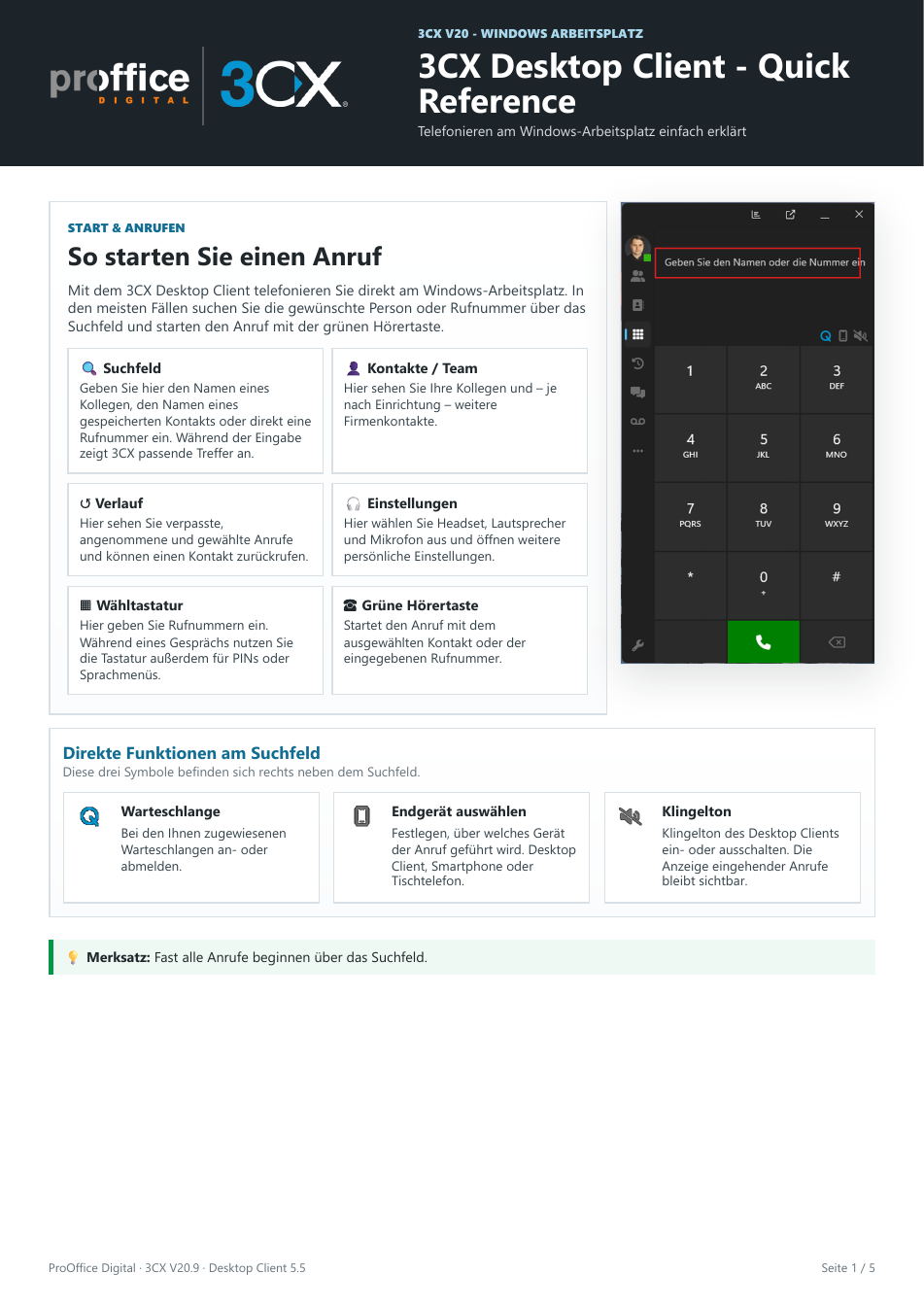
Geben Sie einen Kontakt oder eine Rufnummer in das Suchfeld ein. Klicken Sie auf die grüne Hörertaste.
Suchfeld
Geben Sie den Namen eines Kollegen, eines gespeicherten Kontakts oder direkt eine Rufnummer ein. Während der Eingabe zeigt 3CX passende Treffer an.
Kontakte / Team
Zeigt Kollegen und eingerichtete Firmenkontakte.
Verlauf
Zeigt verpasste, angenommene und gewählte Anrufe. Wählen Sie einen Eintrag für den Rückruf.
Einstellungen
Audiogeräte und persönliche Einstellungen auswählen.
Wähltastatur
Rufnummern eingeben. Im Gespräch Ziffern für PINs oder Telefonmenüs senden.
Grüne Hörertaste
Startet den Anruf mit dem ausgewählten Kontakt oder der eingegebenen Rufnummer.
Warteschlange
Bei den Ihnen zugewiesenen Warteschlangen an- oder abmelden.
Endgerät auswählen
Festlegen, über welches Gerät der Anruf geführt wird: Desktop Client, Smartphone oder Tischtelefon.
Klingelton
Klingelton des Desktop Clients ein- oder ausschalten. Die Anzeige eingehender Anrufe bleibt sichtbar.
Status und Erreichbarkeit einstellen
Öffnen Sie oben links Ihr Profil. Dort ändern Sie den Status und die Warteschlangenanmeldung.
Warteschlangen
„Von Warteschleife abmelden“ beendet die Warteschlangenanmeldung. „Bei Warteschleife anmelden“ aktiviert sie. Direkte Nebenstellenanrufe richten sich weiterhin nach Ihrem Status und den Rufregeln.
Status automatisch zurückstellen
Wählen Sie „Kurzzeit-Status festlegen“ und eine Dauer. Danach stellt 3CX den vorgesehenen Status wieder her.
Weitere Funktionen
Im Profilmenü schalten Sie den Klingelton ein oder aus. „Konfigurieren“ öffnet weitere Einstellungen. Verbindungseinstellungen und zentrale Rufweiterleitungen stimmen Sie mit der IT ab.
Verfügbar
Sie sind normal erreichbar.
Abwesend
Sie sind vorübergehend nicht am Arbeitsplatz.
Bitte nicht stören
Sie möchten momentan nicht durch Anrufe gestört werden.
Beim Kunden
Individuelles Profil für einen Außentermin.
Geschäftsreise
Individuelles Profil für eine längere Abwesenheit.
Gesprächsfunktionen
Direkt weitergeben
- Auf „Vermitteln“ klicken.
- Kollegen suchen.
- Ziel auswählen.
- Gespräch übergeben.
Mit Rückfrage weitergeben
- Auf „Angekündigt vermitteln“ klicken.
- Kollegen suchen.
- Mit dem Kollegen sprechen.
- Übergabe bestätigen.
Anruf annehmen
Auf „Annehmen“ klicken, über Headset oder Audiogerät sprechen und das Gespräch mit der roten Hörertaste beenden.
Stumm
Der Anrufer hört Sie nicht mehr. Sie hören den Anrufer weiterhin.
Halten
Der Anrufer wartet, bis Sie das Gespräch fortsetzen.
Vermitteln
Das Gespräch direkt weitergeben, ohne vorher mit dem Kollegen zu sprechen.
Angekündigt vermitteln
Erst mit dem Kollegen sprechen und das Gespräch anschließend übergeben.
Audio prüfen und *777 testen
Ich höre nichts
Prüfen Sie Lautsprecher, Windows-Lautstärke und Headset. Öffnen Sie anschließend die Audio-Einstellungen und wählen Sie das richtige Lautsprechergerät.
Der andere hört mich nicht
Prüfen Sie Stummschaltung, Mikrofon und Headset. Schalten Sie Stumm aus und wählen Sie das richtige Mikrofon.
Es klingelt nicht
Prüfen Sie Klingelgerät, Windows-Lautstärke und Ihren 3CX-Status. Kontrollieren Sie außerdem, ob Klingeln im Client aktiviert ist.
Falsches Audiogerät
Prüfen Sie Windows-Audio, 3CX-Audio und Headset. Wählen Sie das gewünschte Gerät im Client aus.
Audiotest mit *777
Rufen Sie *777 an und sprechen Sie kurz. Die Wiedergabe prüft Mikrofon und Lautsprecher.
Schnelle Prüfung und Begriffe
Schnelle Prüfung
- Ist die 3CX-App geöffnet?
- Ist das Headset verbunden?
- Ist Windows stummgeschaltet?
- Ist das richtige Audiogerät in 3CX ausgewählt?
- Ist der Status auf „Nicht stören“?
- Ist Internet, LAN, WLAN oder VPN aktiv?
- 3CX Desktop Client neu starten.
- PC neu starten.
- IT kontaktieren.
Suchfeld
Kollegen oder Kontakte suchen.
Nebenstelle
Interne Telefonnummer.
Vermitteln
Gespräch direkt weitergeben.
Angekündigt vermitteln
Erst Rückfrage halten, dann weitergeben.
Halten
Der Anrufer wartet.
Stumm
Ihr Mikrofon ist ausgeschaltet.
Audio-Einstellungen
Klingeln, Lautsprecher und Mikrofon auswählen.
Nicht stören
Anrufe werden nach den hinterlegten 3CX-Regeln behandelt.