
Zugang zu 3CX einrichten
Die Willkommens-E-Mail enthält Ihren persönlichen Zugang zu 3CX.
E-Mail öffnen
Öffnen Sie die Willkommens-E-Mail. Sie enthält den Anmeldelink und gegebenenfalls einen QR-Code für die Smartphone-App.
Passwort festlegen
Öffnen Sie den Anmeldelink und legen Sie ein persönliches Passwort fest. Geben Sie Ihre Zugangsdaten nicht weiter.
Anmeldelink aufbewahren
Speichern Sie den Anmeldelink als Lesezeichen. Leiten Sie die E-Mail nicht weiter.
Windows Softphone installieren
Für das Windows Softphone benötigen Sie die Anlagenadresse und Ihren persönlichen Zugang.
Microsoft Store öffnen
Öffnen Sie den Microsoft Store und suchen Sie nach „3CX Windows Softphone“. Herausgeber: 3CX.
Installieren
Klicken Sie auf „Installieren“ und anschließend auf „Öffnen“.
Mit Ihrer Nebenstelle anmelden
Tragen Sie die 3CX-Anlagenadresse aus Ihrer Konto-E-Mail ein. Wählen Sie „Sign in with Email“ und melden Sie sich mit E-Mail oder Nebenstelle und Passwort an. Bei aktivierter Zwei-Faktor-Anmeldung wird zusätzlich der Sicherheitscode benötigt.
Alternativ über den Webclient
Im angemeldeten Webclient Apps → Windows App → Provision wählen und im Browser „Open 3CX“ bestätigen. Für Google- oder Microsoft-365-Anmeldung folgen Sie dem eingerichteten Anmeldeweg Ihrer Organisation.
Audio festlegen
Schließen Sie das Headset an. Wählen Sie in den 3CX-Audioeinstellungen Mikrofon, Lautsprecher und Klingelgerät aus.
Webclient öffnen
Der Webclient läuft in Microsoft Edge oder Google Chrome. Eine Installation ist nicht erforderlich.
Start
Öffnen Sie Ihren persönlichen 3CX-Link aus der Willkommens-E-Mail in Microsoft Edge oder Google Chrome und melden Sie sich mit Ihrer Nebenstelle an.
Funktionen
Telefonie, Kontakte, Status, Chat und Anrufverlauf. Warteschlangen sind je nach Berechtigung verfügbar.
Als App speichern
Wählen Sie im Menü von Edge oder Chrome die App-Installation. Der Webclient öffnet sich danach in einem eigenen Fenster.
Wann verwenden?
Der Webclient eignet sich für Arbeitsplätze ohne lokale 3CX-Installation.
3CX-App auf iPhone oder Android einrichten
Die mobile App nutzt Ihre geschäftliche Nebenstelle unterwegs. Sie wird über die persönliche Willkommens-E-Mail mit Ihrem Konto verbunden.
App laden
Öffnen Sie den Apple App Store oder Google Play Store, suchen Sie nach „3CX“ und installieren Sie die offizielle App.
QR-Code scannen
Öffnen Sie die Willkommens-E-Mail auf einem zweiten Bildschirm oder Ausdruck. In der 3CX-App „QR-Code scannen“ wählen und Ihren persönlichen Code erfassen.
Berechtigungen erlauben
Erlauben Sie Mikrofon, Mitteilungen und bei Bedarf Kontakte. Ohne Mitteilungen können eingehende Anrufe im gesperrten Zustand fehlen.
Energiesparen prüfen
Erlauben Sie Benachrichtigungen und Hintergrundnutzung für 3CX. Einschränkungen können eingehende Anrufe verzögern.
Nebenstelle und Geräte prüfen
Nach der Anmeldung sehen Sie Ihre interne Durchwahl und die für Sie erreichbaren Kontakte.
Name und Nebenstelle
Prüfen Sie, ob Ihr Name und Ihre interne Nummer richtig angezeigt werden. Änderungen übernimmt die Administration.
Audio
Wählen Sie in den 3CX-Einstellungen das Headset, den Lautsprecher und das Mikrofon aus, die Sie tatsächlich verwenden.
Klingelgerät
Wählen Sie bei Bedarf ein separates Klingelgerät. So hören Sie neue Anrufe auch dann, wenn Sie über ein Headset telefonieren.
Erster Anruf und Status
Kontakt oder Nummer suchen
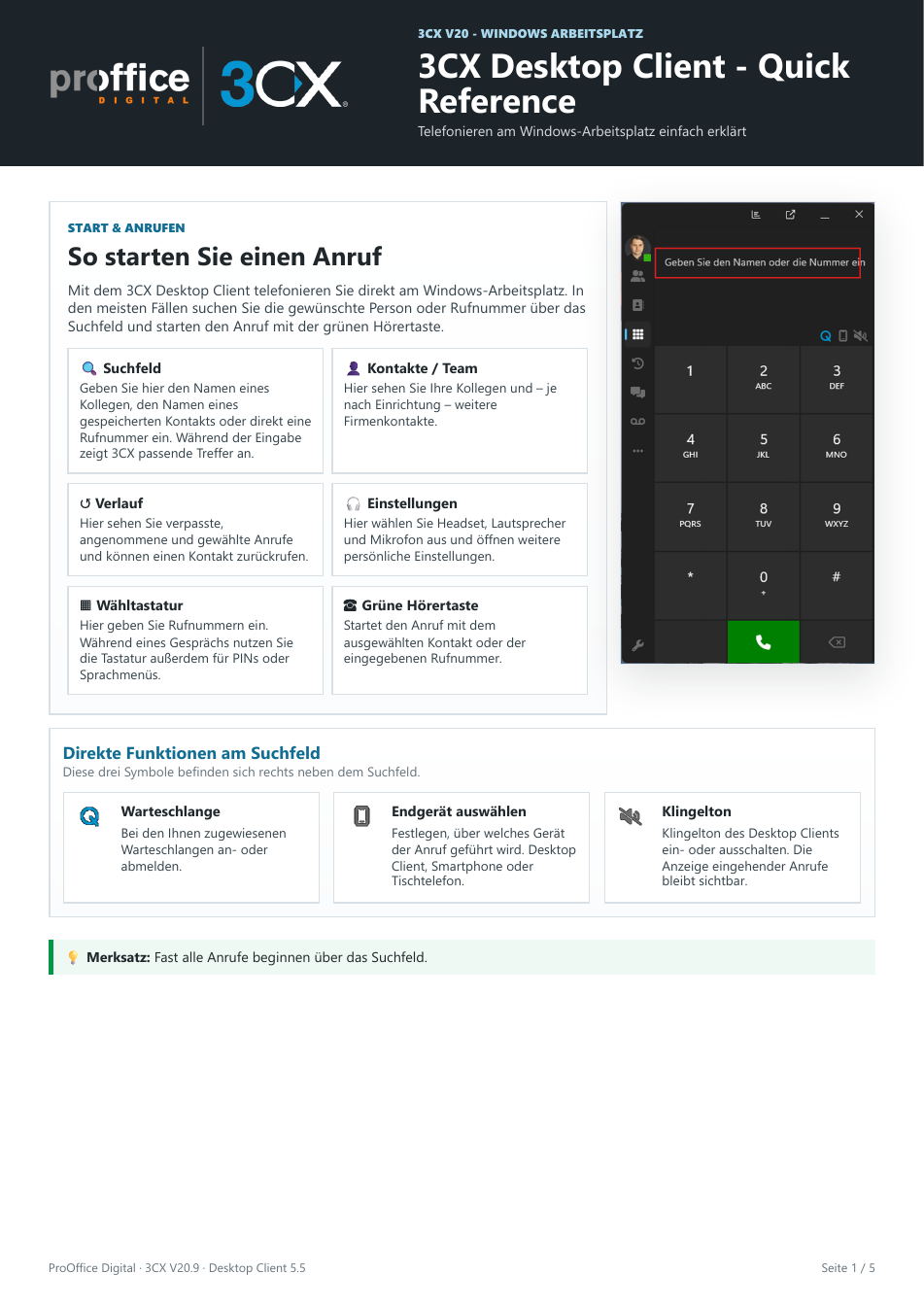
Geben Sie einen Namen, eine Nebenstelle oder eine vollständige Rufnummer in das Suchfeld ein und starten Sie mit der grünen Hörertaste.
Annehmen und beenden
Klicken Sie bei einem eingehenden Anruf auf „Annehmen“. Beenden Sie das Gespräch mit der roten Hörertaste.
Status setzen
Wählen Sie Verfügbar, Abwesend oder Bitte nicht stören. Der Status bestimmt, wie Ihre Anrufe behandelt werden.
Audiotest mit *777
Wählen Sie *777, sprechen Sie kurz und prüfen Sie die Wiedergabe. So testen Sie Mikrofon und Lautsprecher.
Wenn etwas nicht funktioniert
Schnelle Prüfung
- Ist 3CX geöffnet und angemeldet?
- Ist das richtige Headset oder Audiogerät in 3CX ausgewählt?
- Ist Windows oder das Headset stummgeschaltet?
- Ist der Status auf „Bitte nicht stören“?
- 3CX-App neu starten und erneut testen.
Support
Nennen Sie Nebenstelle, Gerät, Fehlermeldung und Zeitpunkt.