
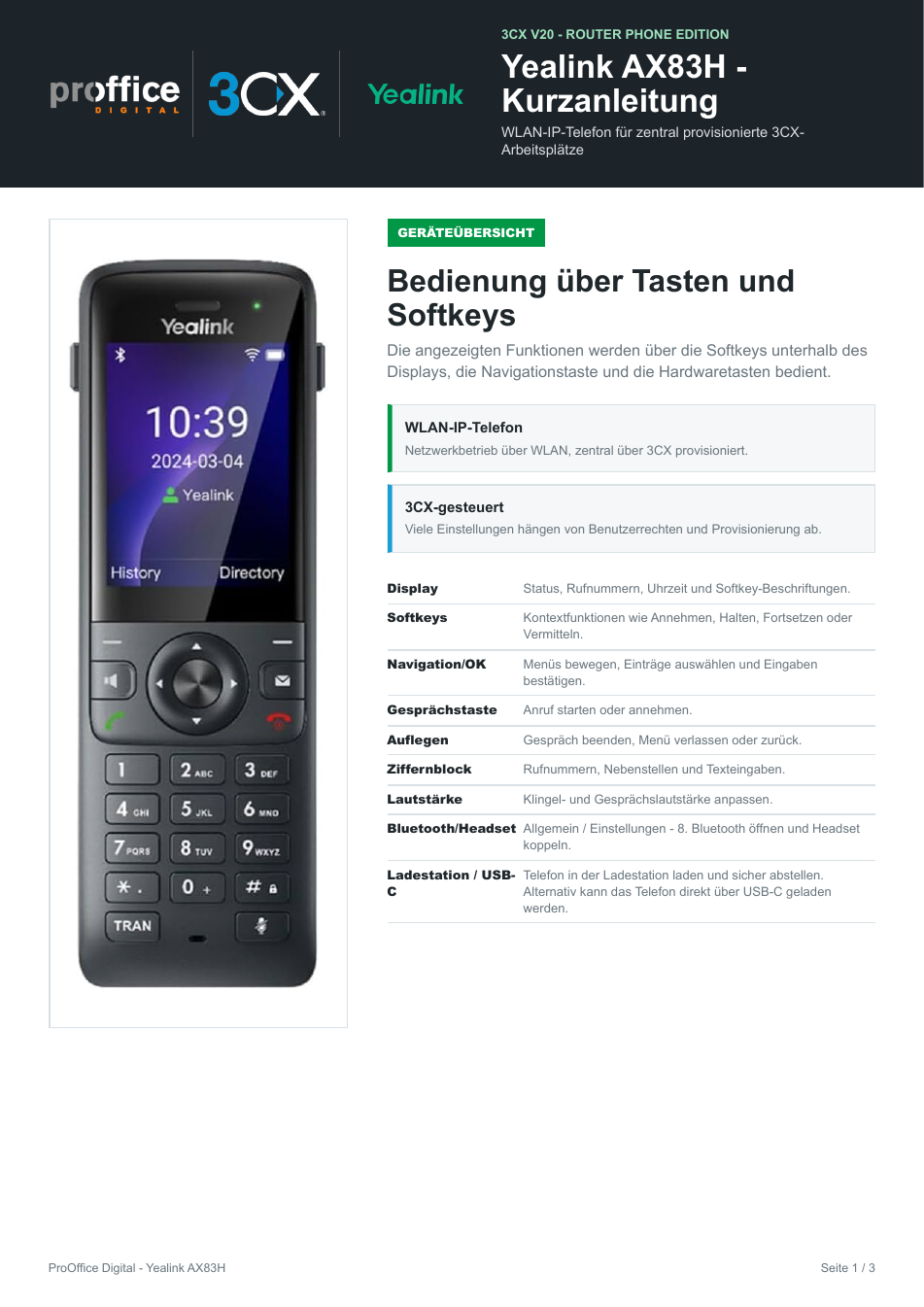
Bedienung über Tasten und Softkeys
Bedienung über Softkeys, Navigationstaste und Funktionstasten.
Display
Zeigt Status, Rufnummern, Uhrzeit und Softkey-Beschriftungen.
Softkeys
Kontextfunktionen wie Annehmen, Halten, Fortsetzen oder Vermitteln.
Navigation / OK
Menüs bewegen, Einträge auswählen und Eingaben bestätigen.
Gesprächstaste
Anruf starten oder annehmen.
Auflegen
Gespräch beenden, Menü verlassen oder zurück.
Ziffernblock
Rufnummern, Nebenstellen und Texteingaben.
Lautstärke
Klingel- und Gesprächslautstärke anpassen.
Bluetooth / Headset
OK → Basic → Bluetooth öffnen und Headset koppeln.
Ladestation / USB-C
Telefon in der Ladestation oder direkt über USB-C laden.
Häufige Funktionen
Anruf tätigen
Rufnummer oder Nebenstelle wählen, anschließend Gesprächstaste drücken.
Anruf annehmen
Gesprächstaste oder Softkey „Annehmen“ drücken.
Gespräch beenden
Auflegen-Taste drücken.
Lautstärke ändern
Lautstärketasten während Klingeln oder Gespräch verwenden.
Mikrofon stummschalten
Stummtaste oder Softkey „Stumm“ verwenden.
Lautsprecher
Lautsprechertaste drücken, falls Freisprechen aktiviert ist.
Anrufliste öffnen
Softkey „History“ / „Anrufliste“ oder das Menü verwenden.
Kontakt suchen
„3CX PBook“ drücken, „Company Telefonbuch“ auswählen und über „Optionen“ weitere Parameter wie „Suche“ öffnen.
Gespräch halten
Während des Gesprächs Softkey „Halten“ drücken.
Gespräch fortsetzen
Softkey „Fortsetzen“ drücken.
Vermitteln mit Rücksprache
TRAN-Taste unten links drücken, Ziel wählen, Gespräch ankündigen und Vermitteln abschließen.
Voicemail
Brieftaste über der Auflegen-Taste drücken, Nebenstelle eingeben und persönliche PIN aus der Begrüßungs-E-Mail eingeben.
DND / Nicht stören
Menü → Leistungsmerkmale → 5. Nicht stören öffnen und aktivieren oder deaktivieren.
Tastentöne
OK → Basic → Sound → Key Tone öffnen und deaktivieren.
Bluetooth-Headset
OK → Basic → Bluetooth öffnen und Headset koppeln.
Bedienabläufe
Intern anrufen
- Nebenstelle wählen.
- Gesprächstaste drücken.
Extern anrufen
- Rufnummer wählen.
- Gesprächstaste drücken.
Kontakt suchen
- Softkey „3CX PBook“ drücken.
- „Company Telefonbuch“ auswählen.
- Über „Optionen“ weitere Parameter wie „Suche“ auswählen.
Gespräch halten
- Im Gespräch „Halten“ drücken.
- Mit „Fortsetzen“ wieder aufnehmen.
Vermitteln mit Rücksprache
- Im Gespräch die TRAN-Taste unten links drücken.
- Zielrufnummer oder Nebenstelle wählen und Gespräch ankündigen.
- Vermitteln abschließen.
Voicemail
- Brieftaste über der Auflegen-Taste drücken.
- Nebenstellennummer eingeben.
- Persönliche PIN aus der Begrüßungs-E-Mail eingeben.
Tastensperre
- OK → Basic → Phone Lock öffnen und Phone Lock auf Enabled setzen.
- Auto Lock und bei Bedarf eine Entsperr-PIN festlegen; speichern.
- Zum Sperren im Ruhezustand # lange drücken.
- Zum Entsperren eine Taste drücken und die PIN eingeben. Ohne PIN # lange drücken.
Kollegen fragen, Anruf behalten
- Aktives Gespräch halten und einen neuen Anruf zur Nebenstelle des Kollegen starten.
- Rückfrage führen und das Gespräch mit dem Kollegen beenden.
- Gehaltenen Anruf auswählen und fortsetzen.
Hinweise für den Alltag
Firmenkontakte
Werden zentral über 3CX oder angebundene Systeme bereitgestellt.
Status & Rufumleitung
Am besten über den 3CX Webclient ändern.
Schlechte Sprachqualität
Zuerst den WLAN-Empfang prüfen, danach die IT kontaktieren.
Keine Registrierung
Gerät neu starten. Bleibt der Fehler bestehen, IT kontaktieren.
Schnellwahl belegen
Im 3CX Webclient Benutzer → BLF öffnen, Taste zuweisen und speichern. Für sofortige Übernahme Telefon neu starten.