
Voraussetzungen
Zur Einrichtung scannen Sie den QR-Code aus Ihrer persönlichen Willkommens-E-Mail.
Persönliche Willkommens-E-Mail
Öffnen Sie die E-Mail „Your User Account on your New 3CX System“ oder die deutsche Willkommens-E-Mail mit Ihrem QR-Code.
Zweites Gerät bereithalten
Zeigen Sie den QR-Code auf einem zweiten Bildschirm an oder drucken Sie ihn aus.
Fehlt die E-Mail?
Fordern Sie bei Ihrer Administration oder beim ProOffice-Support eine neue Willkommens-E-Mail an.
3CX aus Google Play installieren
Google Play Store öffnen
- Öffnen Sie auf dem Android-Smartphone den Google Play Store.
- Suchen Sie nach „3CX“.
- Prüfen Sie, dass es die offizielle App von 3CX ist.
- Tippen Sie auf „Installieren“ und danach auf „Öffnen“.
Installationsquelle
Installieren Sie die offizielle 3CX-App aus Google Play.
Nebenstelle mit dem QR-Code aktivieren
Öffnen Sie die App und wählen Sie „QR-Code scannen“.
Scanner öffnen
- Tippen Sie in der 3CX App auf „QR-Code scannen“.
- Erlauben Sie der App den Kamerazugriff, wenn Android danach fragt.
- Richten Sie die Kamera auf den QR-Code Ihrer Willkommens-E-Mail.
- Warten Sie, bis 3CX die Einrichtung bestätigt.
Automatische Einrichtung
Die App übernimmt Anlagenadresse, Nebenstelle und Anmeldedaten aus dem QR-Code.
QR-Code lässt sich nicht scannen
Erhöhen Sie die Bildschirmhelligkeit des Geräts mit der E-Mail und vermeiden Sie Spiegelungen. Funktioniert es weiterhin nicht, lassen Sie eine neue Willkommens-E-Mail senden.
App-Berechtigungen einstellen
Mikrofon erlauben
Ohne Mikrofonberechtigung können Sie zwar angerufen werden, der Gesprächspartner hört Sie aber nicht. Wählen Sie deshalb „Zulassen“.
Mitteilungen erlauben
Erlauben Sie Benachrichtigungen, damit Anrufe auch bei gesperrtem Bildschirm sichtbar und hörbar ankommen.
Akkuoptimierung prüfen
Öffnen Sie Android Einstellungen > Apps > 3CX > Akku. Erlauben Sie die Hintergrundnutzung nach Ihrer Unternehmensvorgabe.
Kontakte
Der Zugriff auf persönliche Kontakte ist optional. Firmenkontakte stehen weiterhin über 3CX bereit.
Anrufen, Status und Test
Anruf starten
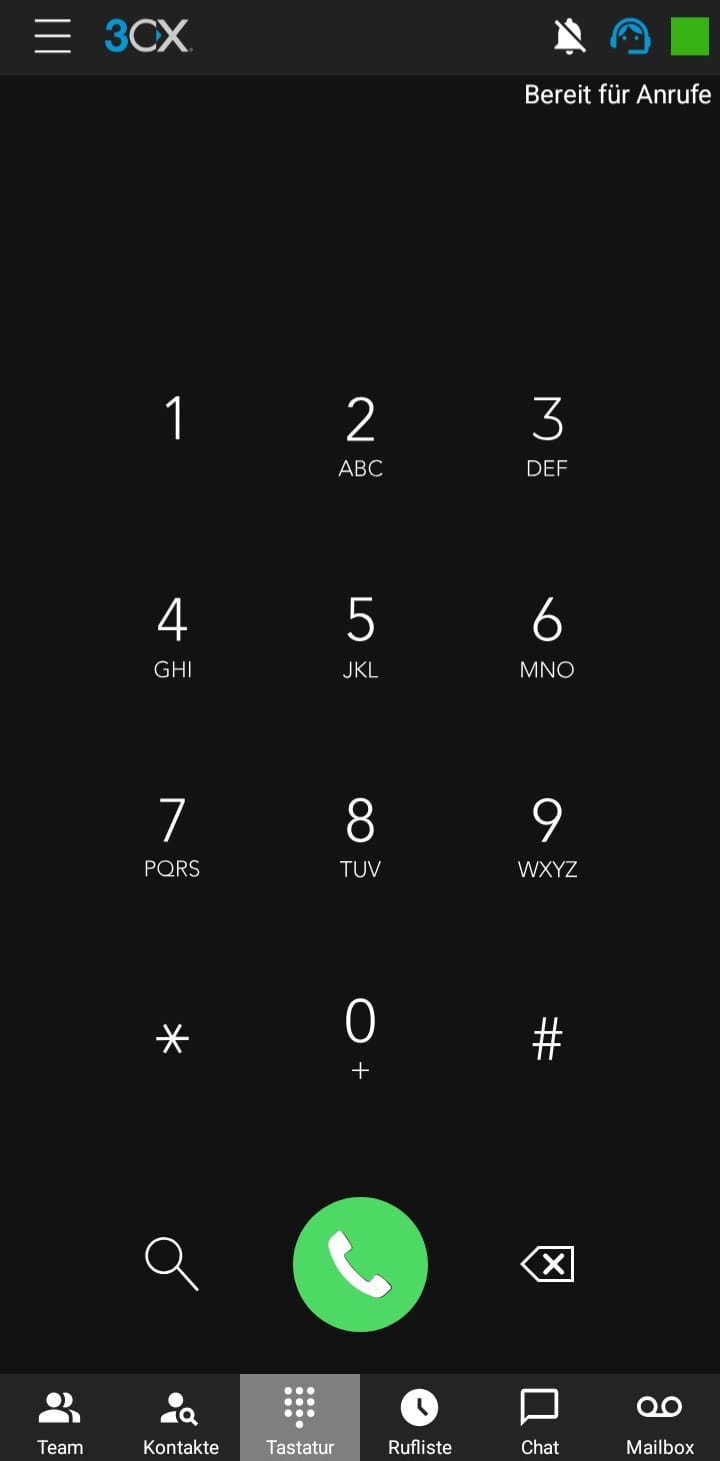
- Öffnen Sie „Kontakte“ oder die „Tastatur“.
- Suchen Sie einen Kollegen, geben Sie eine Nebenstelle oder Rufnummer ein.
- Tippen Sie auf die grüne Hörertaste.
Status prüfen
Prüfen Sie den Status oben in der App. Er steuert die Anrufbehandlung Ihrer Nebenstelle.
Audiotest
Rufen Sie *777 an. Sprechen Sie kurz und prüfen Sie die Wiedergabe.
Schnelle Hilfe bei der Einrichtung
Ich erhalte keine Anrufe
- Prüfen Sie, ob Mitteilungen für 3CX erlaubt sind.
- Prüfen Sie Internet oder WLAN und Ihren 3CX-Status.
- Öffnen Sie die App einmal und lassen Sie sie angemeldet.
- Prüfen Sie die Akku-Einstellungen für 3CX.
Die App zeigt die falsche Nebenstelle
Lassen Sie die zugeordnete Nebenstelle von Ihrer Administration prüfen.
Neues Smartphone
Fordern Sie bei Bedarf eine neue Willkommens-E-Mail an. Richten Sie die App auf dem neuen Gerät per QR-Code ein.