
Voraussetzungen
Zur Einrichtung scannen Sie den QR-Code aus Ihrer persönlichen Willkommens-E-Mail.
Persönliche Willkommens-E-Mail
Suchen Sie nach „Your User Account on your New 3CX System“ oder einer vergleichbaren Willkommens-E-Mail. Oben befindet sich Ihr persönlicher QR-Code.
QR-Code auf einem zweiten Bildschirm
Öffnen Sie die E-Mail auf einem PC, Tablet oder einem zweiten Telefon. Die 3CX App nutzt die Kamera des iPhones oder iPads zum Scannen.
Fehlt die E-Mail?
Bitten Sie Ihre Administration oder den ProOffice Support um eine neue Willkommens-E-Mail. Der QR-Code eines Kollegen darf nicht verwendet werden.
3CX aus dem App Store installieren
App Store öffnen
- Öffnen Sie auf iPhone oder iPad den App Store.
- Suchen Sie nach „3CX“.
- Achten Sie auf die offizielle 3CX App.
- Tippen Sie auf „Laden“ und öffnen Sie die App nach der Installation.
Aktualisierungen
Lassen Sie App-Updates zu. So bleiben Funktionen und Sicherheitskorrekturen aktuell. Die Einstellung finden Sie in iOS unter Einstellungen > App Store.
Nebenstelle mit dem QR-Code aktivieren
Beim ersten Start wählen Sie den QR-Code-Scanner. 3CX liest die Daten aus Ihrer Willkommens-E-Mail und meldet die App an.
Scanner öffnen
- Tippen Sie auf „QR-Code scannen“.
- Erlauben Sie der App den Kamerazugriff.
- Scannen Sie den QR-Code aus Ihrer persönlichen Willkommens-E-Mail.
- Warten Sie auf die Bestätigung, dass die Nebenstelle eingerichtet ist.
Anmeldedaten
Die App übernimmt Anlagenadresse, Nebenstelle und Anmeldedaten aus dem QR-Code.
Bei Scanproblemen
Stellen Sie den QR-Code auf einem größeren Bildschirm dar und erhöhen Sie die Helligkeit. Bleibt das Problem bestehen, lassen Sie einen neuen Aktivierungscode senden.
Mitteilungen und Mikrofon richtig einstellen
Mikrofon erlauben
3CX benötigt das Mikrofon für Gespräche. Wenn die Berechtigung abgelehnt wurde, ändern Sie sie später unter Einstellungen > Apps > 3CX > Mikrofon.
Mitteilungen erlauben
Erlauben Sie Mitteilungen, damit eingehende Anrufe auch bei gesperrtem Bildschirm angezeigt werden. Prüfen Sie dies bei Bedarf unter Einstellungen > Mitteilungen > 3CX.
Fokus und Nicht stören
Ein aktiver Fokus kann Anrufe stummschalten. Prüfen Sie die iOS-Fokuseinstellungen.
Kontakte
Der Zugriff auf persönliche Kontakte ist optional. Firmenkontakte werden über 3CX bereitgestellt.
Telefonieren und Erreichbarkeit prüfen
Anruf starten
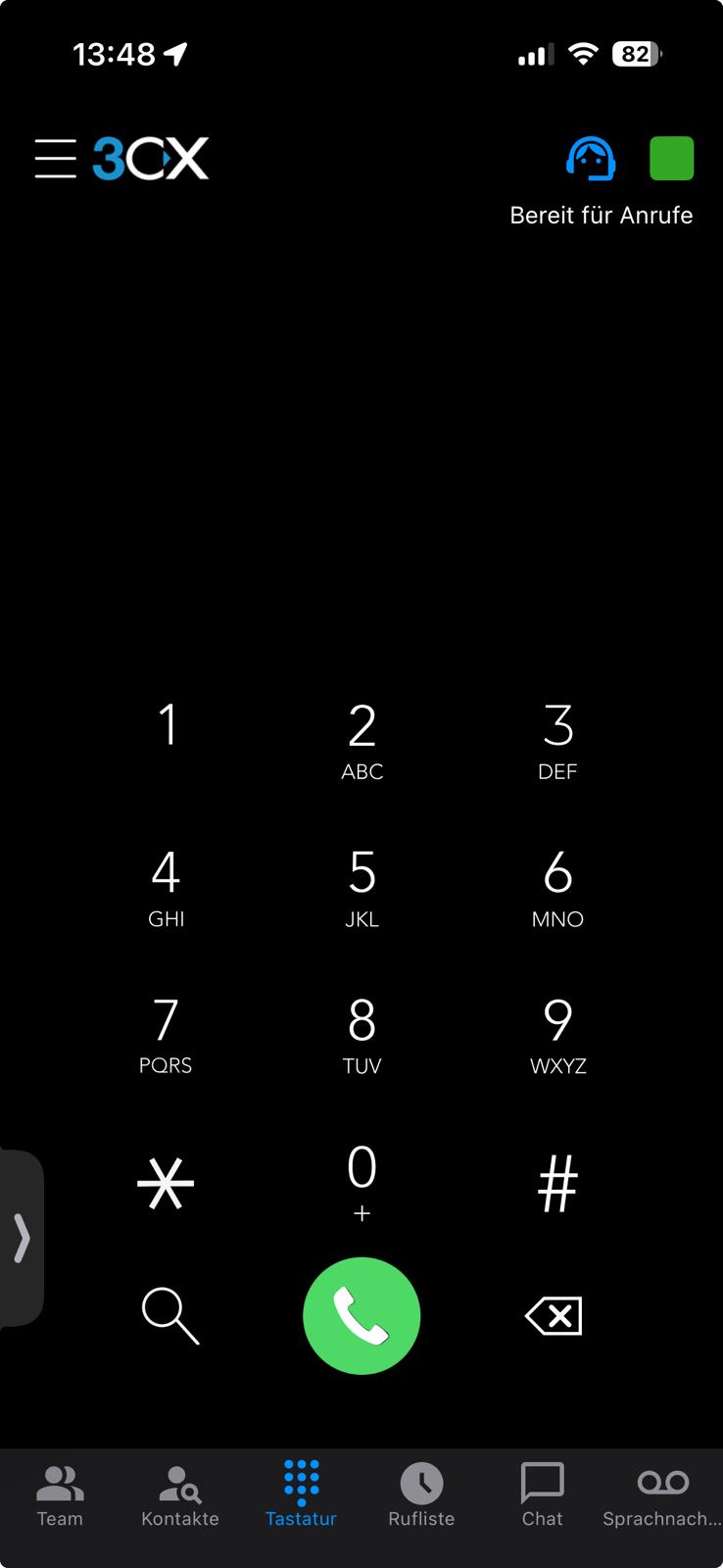
- Öffnen Sie in 3CX „Kontakte“ oder „Tastatur“.
- Suchen Sie nach einem Namen oder geben Sie eine Nebenstelle beziehungsweise Rufnummer ein.
- Tippen Sie auf die grüne Hörertaste.
Anruf annehmen
Eingehende Anrufe erscheinen wie ein normaler Anruf auf dem iPhone. Tippen Sie auf „Annehmen“ und verwenden Sie bei Bedarf Lautsprecher oder ein verbundenes Headset.
Status und Test
Prüfen Sie den angezeigten Status „Bereit für Anrufe“. Wählen Sie *777 und sprechen Sie kurz, um Mikrofon und Lautsprecher zu testen.
Schnelle Hilfe bei der Einrichtung
Keine Anrufe auf dem Sperrbildschirm
- Prüfen Sie Mitteilungen für 3CX.
- Prüfen Sie Fokus / Nicht stören.
- Öffnen Sie 3CX und prüfen Sie, ob Sie angemeldet sind.
- Prüfen Sie WLAN oder mobile Daten und Ihren 3CX-Status.
Kein Ton im Gespräch
Prüfen Sie Mikrofonberechtigung, Lautstärke, Bluetooth-Headset und ob iPhone oder Headset stummgeschaltet ist. Testen Sie anschließend *777.
Gerätewechsel
Fordern Sie bei Bedarf eine neue Willkommens-E-Mail an. Richten Sie die App auf dem neuen iPhone oder iPad per QR-Code ein.